ChatGPT génère des stickers pour WhatsApp et iMessage : comment ça marche
Une photo, une idée ou une blague suffisent désormais à générer un pack de stickers dans ChatGPT, fond transparent compris, partageable via WhatsApp et iMessage.

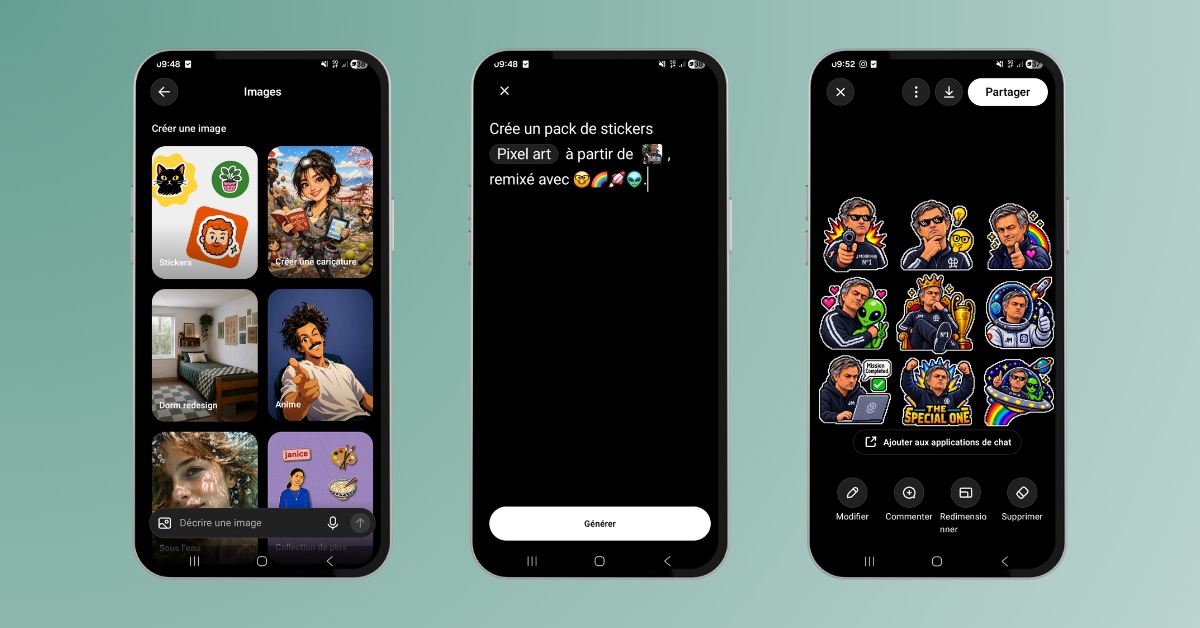
OpenAI continue d’ajouter de petites options à son générateur d’images intégré à ChatGPT. Après le mode Thinking et la génération en série arrivés avec ChatGPT Images 2.0 en avril, l’outil propose un nouvel usage plus récréatif, avec la création de stickers destinés aux applications de messagerie.
Des packs de stickers créés depuis une photo ou un simple prompt
La fonction Stickers, annoncée sur X, s’appuie sur ChatGPT Images et se pilote soit depuis la section Images de la barre latérale, soit directement depuis la boîte de prompt. Elle accepte en entrée une ou plusieurs photos importées depuis la galerie, ou une simple description textuelle. Le générateur transforme ensuite chaque image en sticker, la décline en neuf variantes adoptant les codes typiques de ces visuels, ajoute ou retire des éléments. Le style peut être repris d’une autre image ou décrit directement dans le prompt.
La planche de neuf stickers est directement générée avec un fond transparent, qui rend les visuels exploitables tels quels dans une conversation. OpenAI précise que cette génération sur fond transparent fonctionne aussi pour les autres images produites dans ChatGPT, au-delà des seuls stickers.
L’export vers les applications de messagerie passe ensuite par un bouton dédié. Trois destinations sont proposées :
- iMessage,
- WhatsApp, en enregistrement individuel dans vos stickers,
- L’enregistrement dans la galerie photo.
Comment générer une planche de stickers dans ChatGPT
Ces nouveautés consacrées aux stickers sont d’abord pleinement déployées sur mobile. Pour générer une planche facilement, voici comment faire :
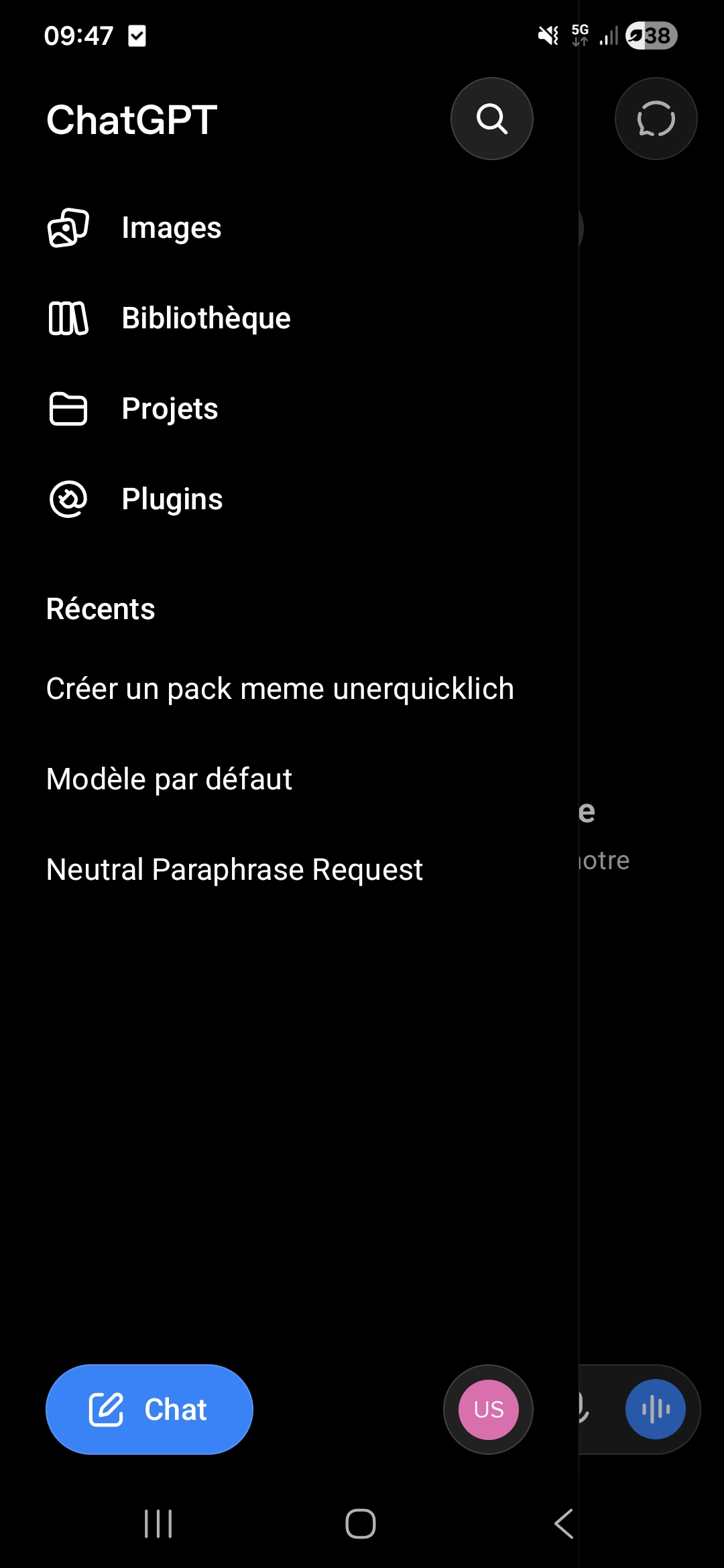
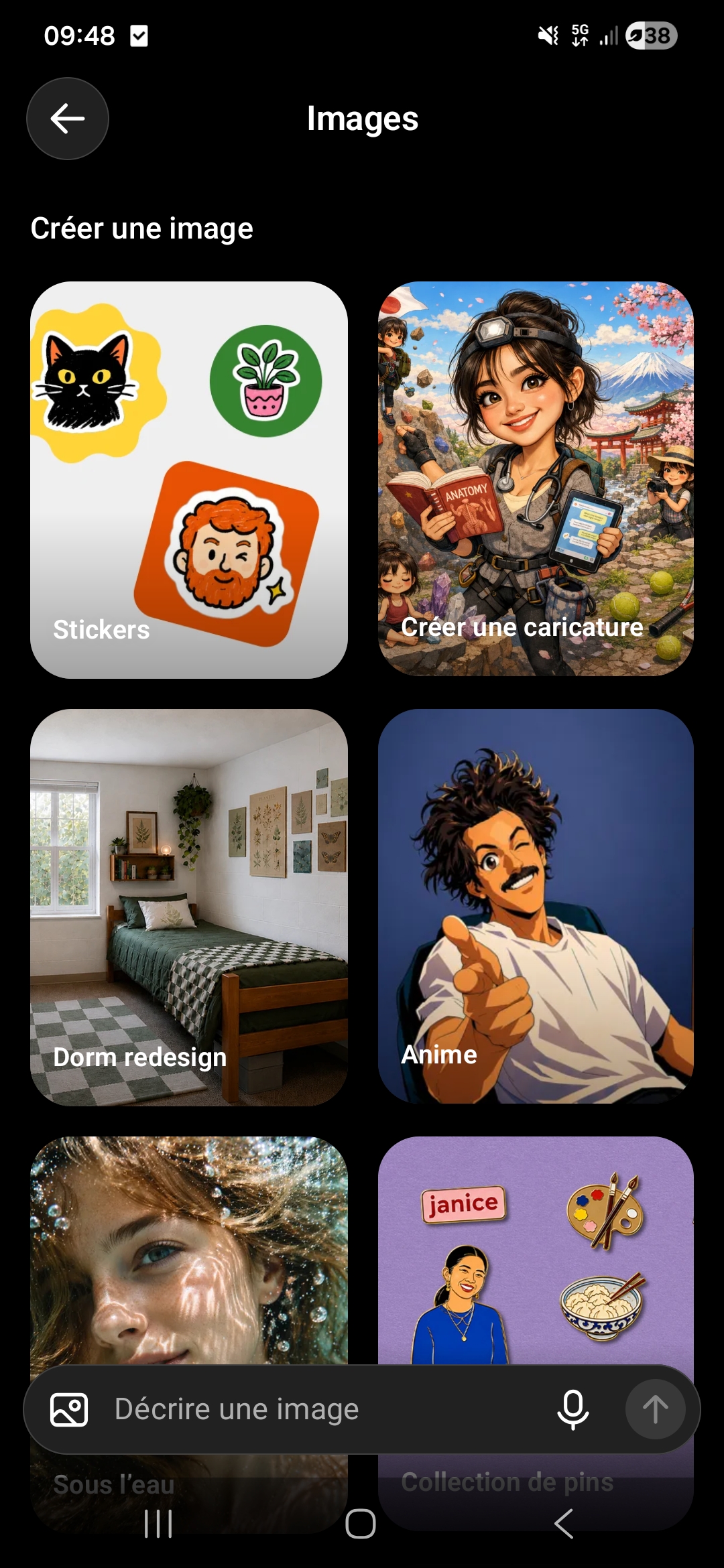
- Ouvrez l’application ChatGPT, et sélectionnez Images dans le menu latéral,
- Choisissez Stickers dans les différentes options graphiques proposées,
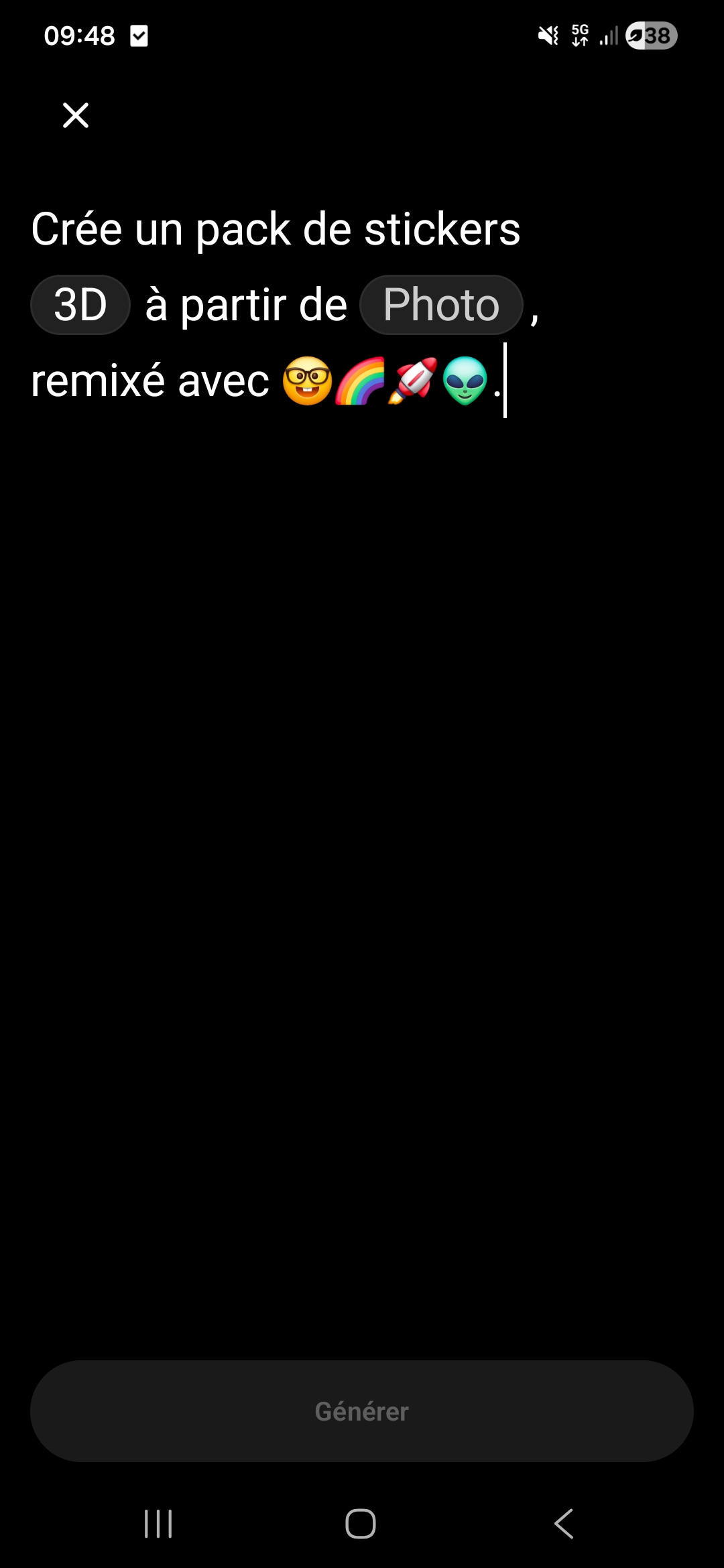
- Un pré-prompt modifiable apparaît : sélectionnez le style dans le menu déroulant, puis ajoutez votre image ou photo. Vous pouvez préciser quels emojis influenceront la génération,
- Cliquez sur Générer, ChatGPT vous proposera une grille de neuf stickers basés sur vos instructions,
- En appuyant sur la planche générée, vous trouverez les options de partage sous Ajouter aux applications de chat.
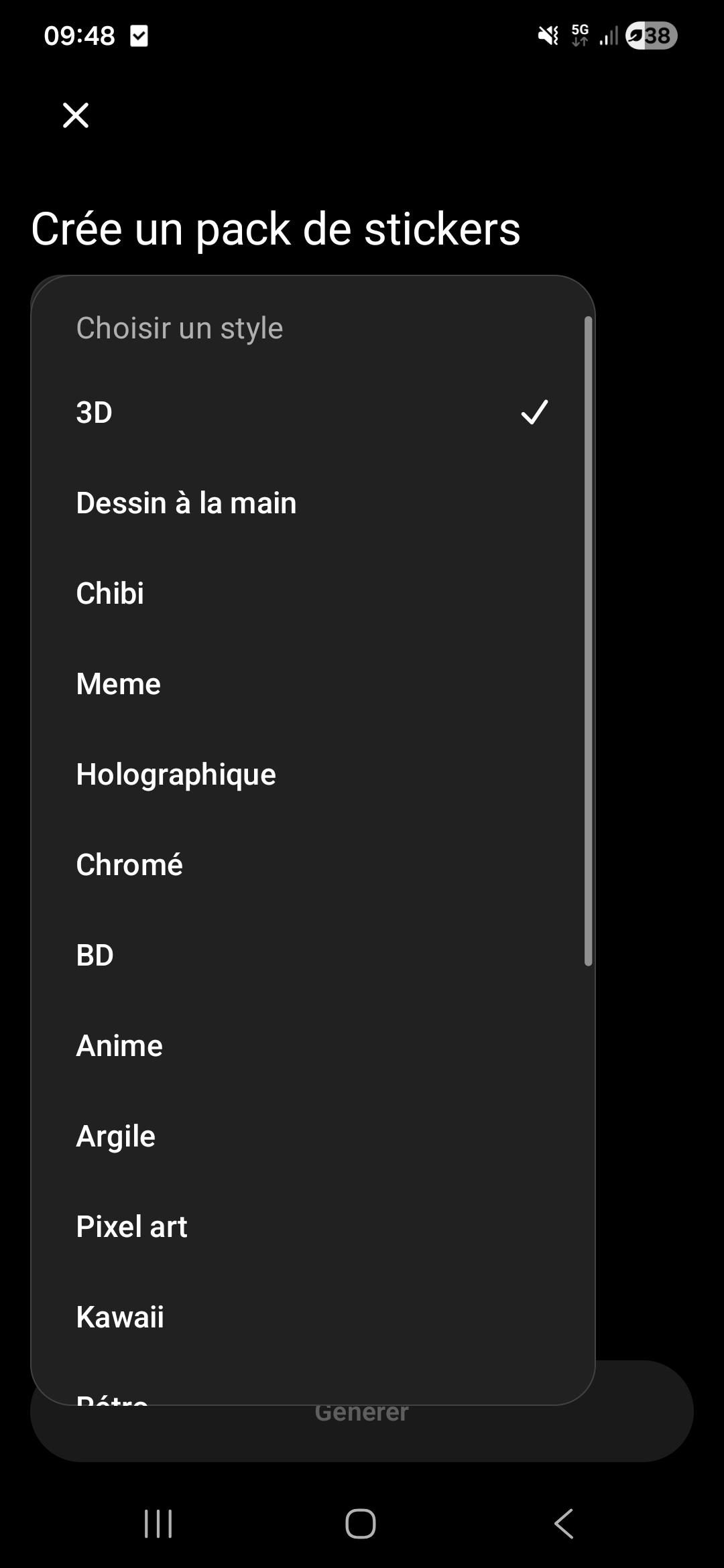
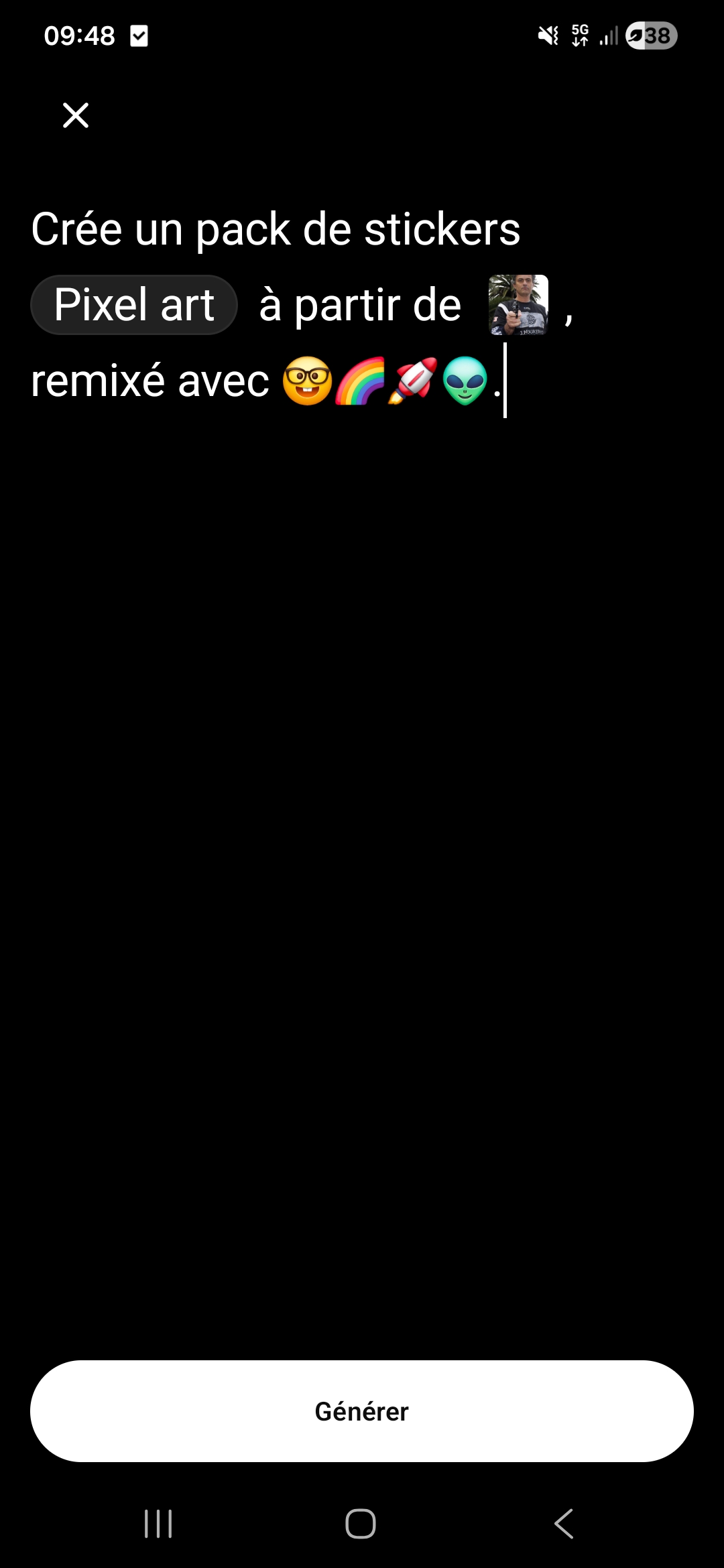
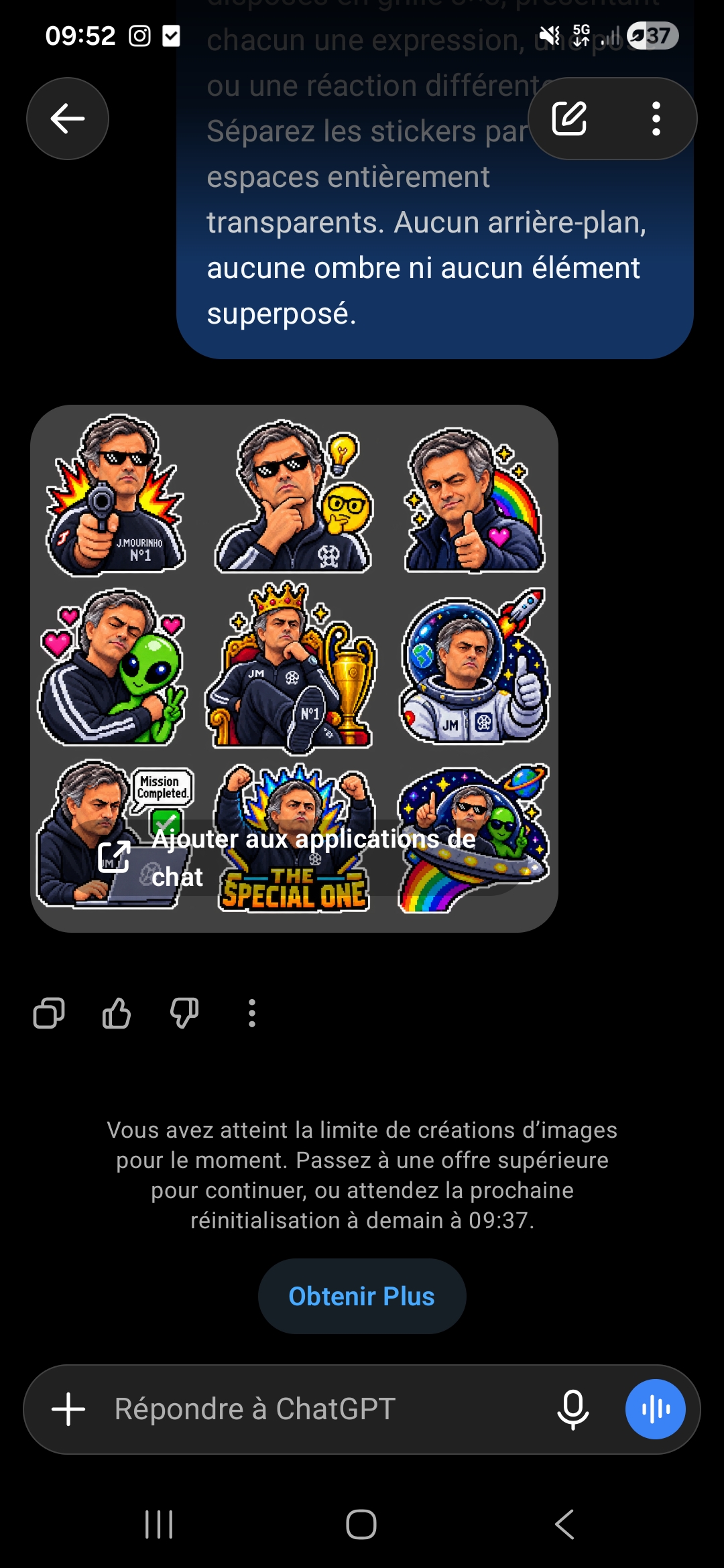
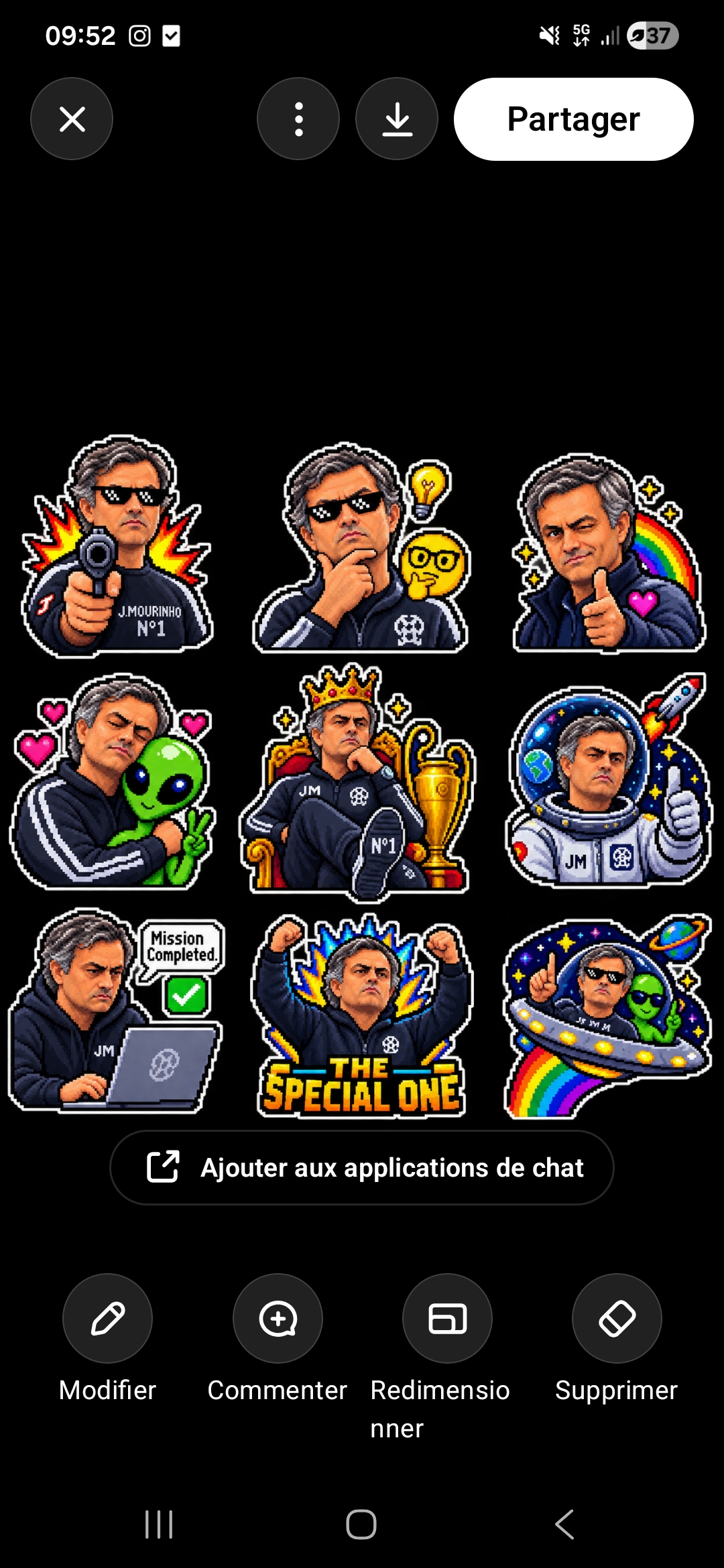
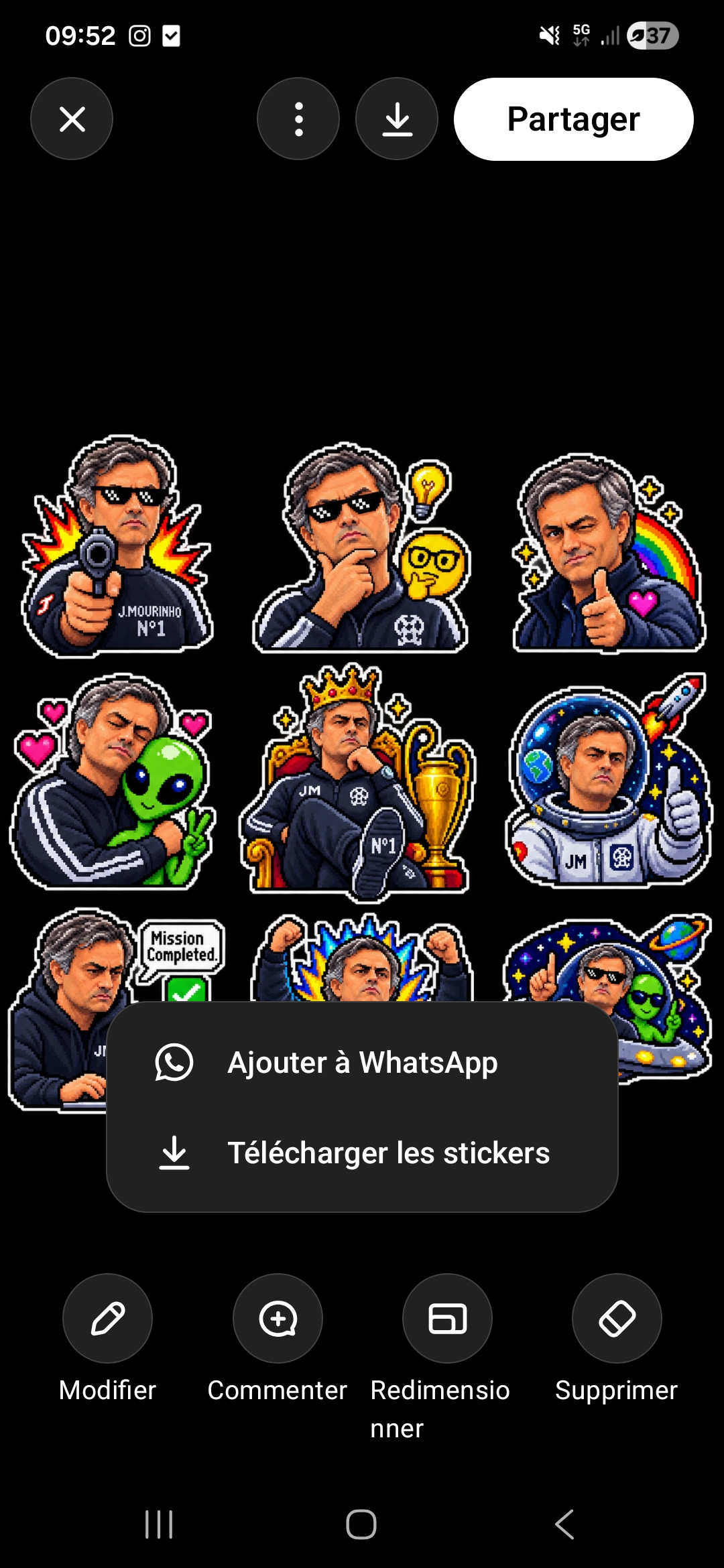
À noter : il est possible de modifier la planche générée en continuant les échanges avec ChatGPT.
Sur desktop, la marche à suivre est la même. Deux différences néanmoins : vous pouvez choisir la génération d’images directement sous la barre de prompt ; ici, pas de « prompt à trous » comme sur mobile, mais une génération directe. Impossible, donc, de choisir le style au préalable, du moins pour le moment.
Vous travaillez sur les réseaux sociaux ? Participez à notre enquête annuelle
Les meilleurs générateurs d'images par IA

Midjourney

Craiyon

Bing Image Creator